Все, что нужно
для работы с задачей
Опишите проблему, назначьте исполнителя и договоритесь о сроке. Комментарии, связи и учет времени останутся в задаче, а доска поможет собрать работу команды.
Какие поля видит команда
Типы задач, рабочие схемы и пользовательские поля создаются в настройках компании. В настройках проекта выберите нужные типы и схемы, подключите поля и задайте их расположение. В поле "Компонент" можно указать часть продукта, к которой относится задача. К задаче можно добавить чеклист, вложения и связи с другими задачами.
Читать документацию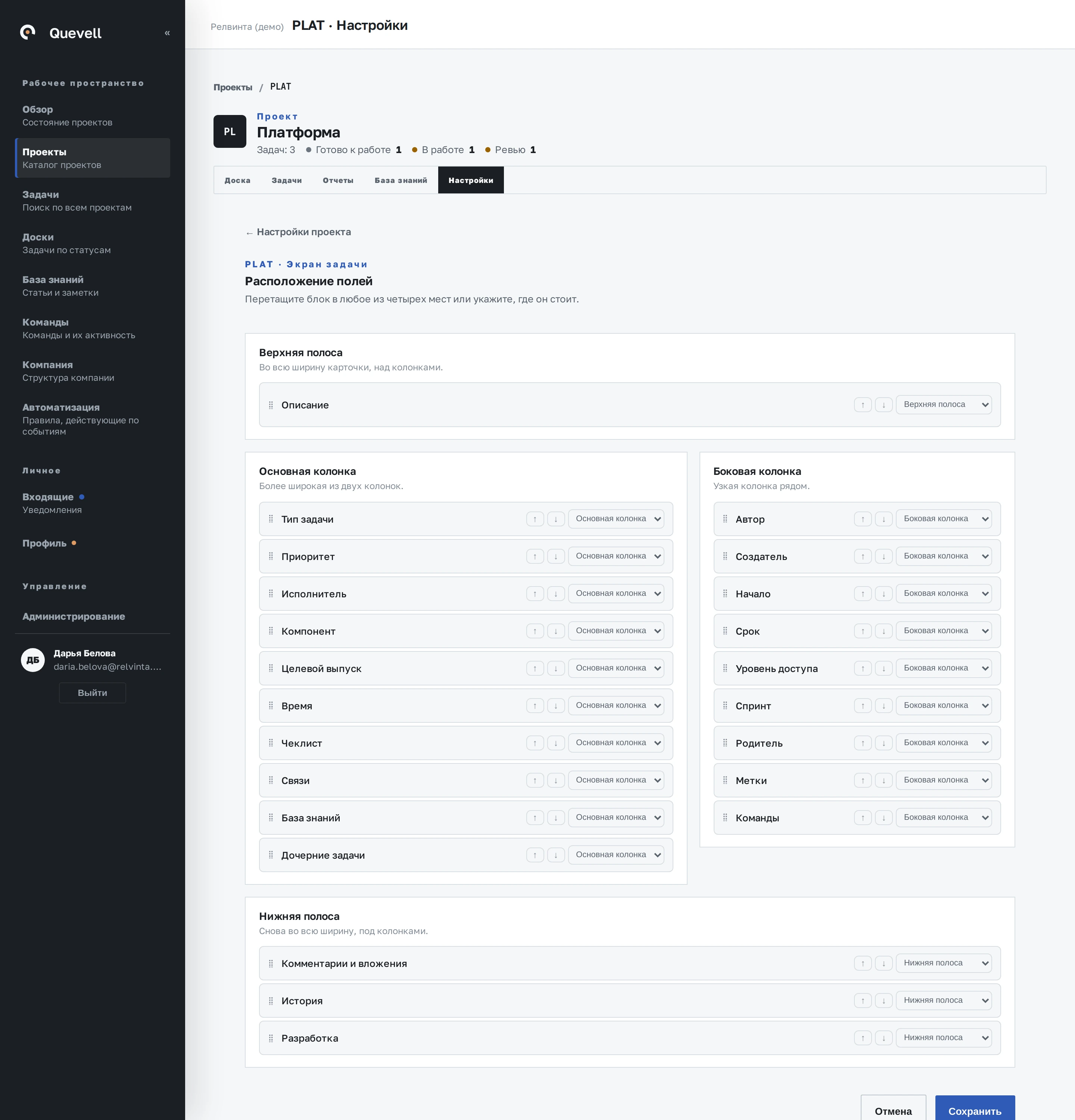
Канбан и скрам
На канбан-доске видно, на каком этапе каждая задача. Если команда работает по скраму, задайте цель и даты спринта и выберите задачи из бэклога. После закрытия спринта незавершенные задачи вернутся в бэклог.
Читать документацию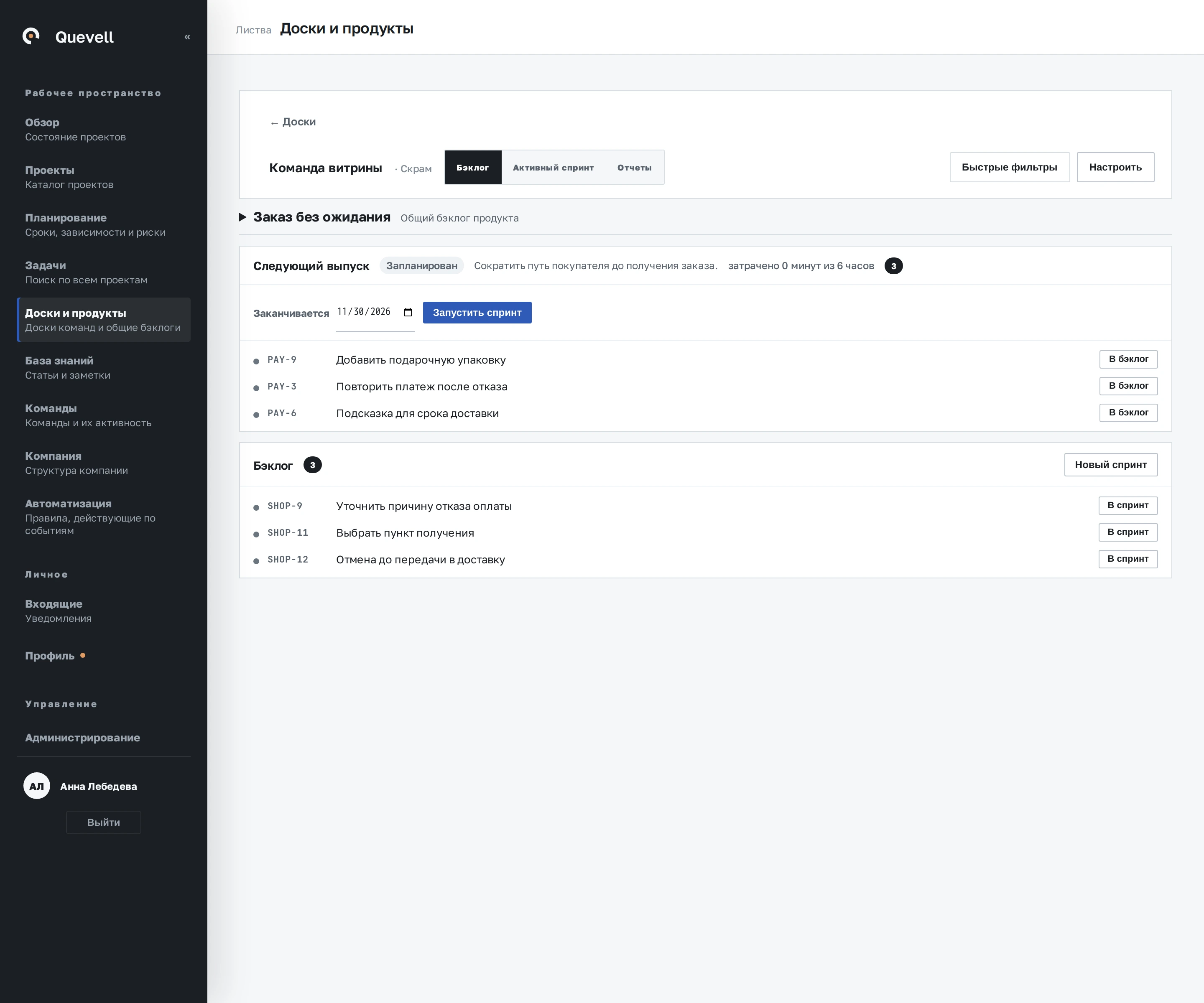
Общий бэклог продукта
Объедините задачи нескольких проектов в общем бэклоге продукта. Команды выбирают оттуда задачи на своих досках и планируют свои спринты. Цель продукта и критерии готовности общие для всех команд.
Читать документацию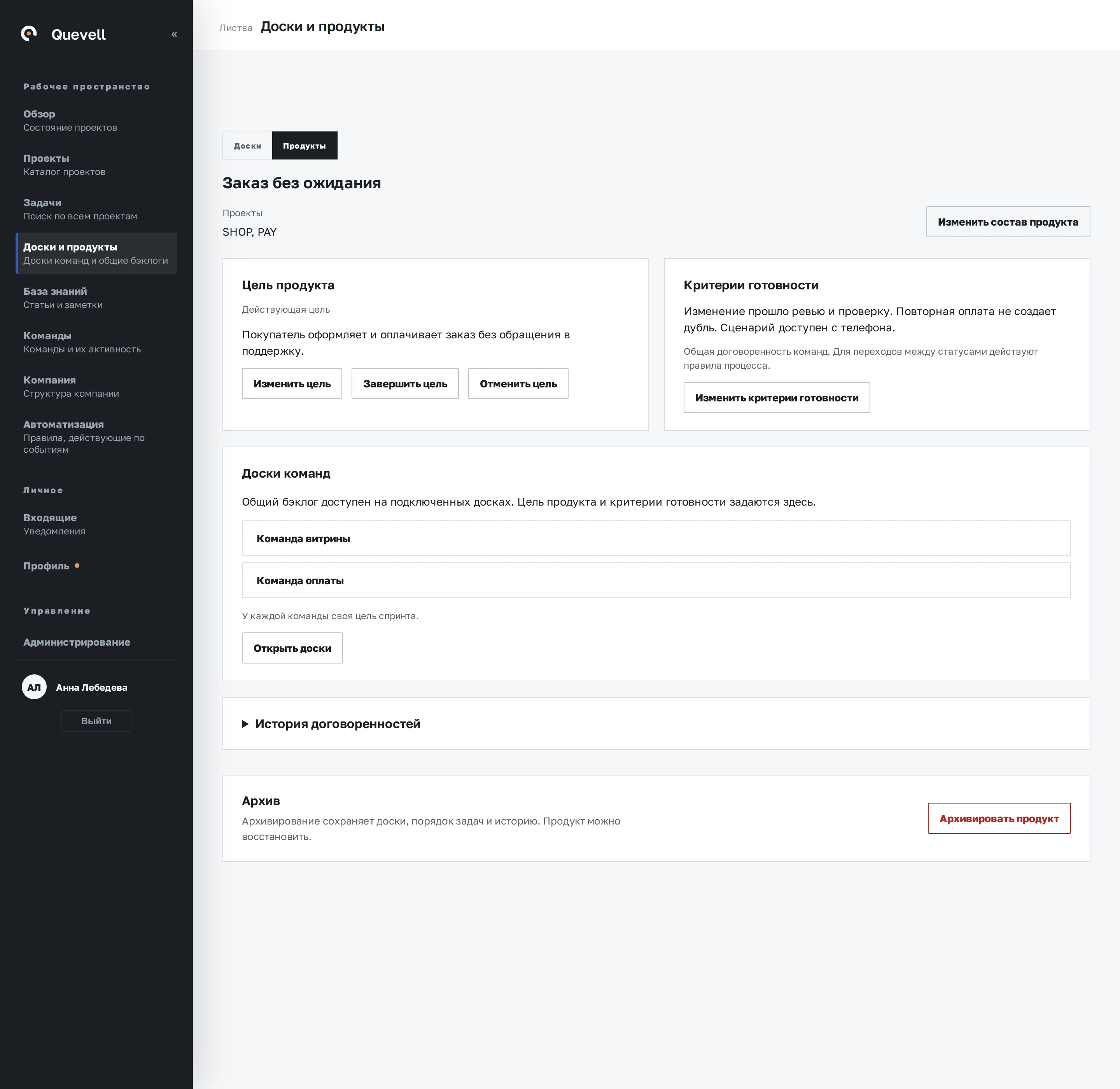
Что получилось за спринт
В отчете видно, какие задачи команда запланировала, что добавила или убрала по ходу спринта и какие задачи завершила, отменила или вернула в бэклог. График "Сгорание объема" (Burndown) показывает, сколько работы оставалось по дням. "Скорость выполнения" (Velocity) сравнивает исходный план и выполненную работу по закрытым спринтам этой доски.
Читать документацию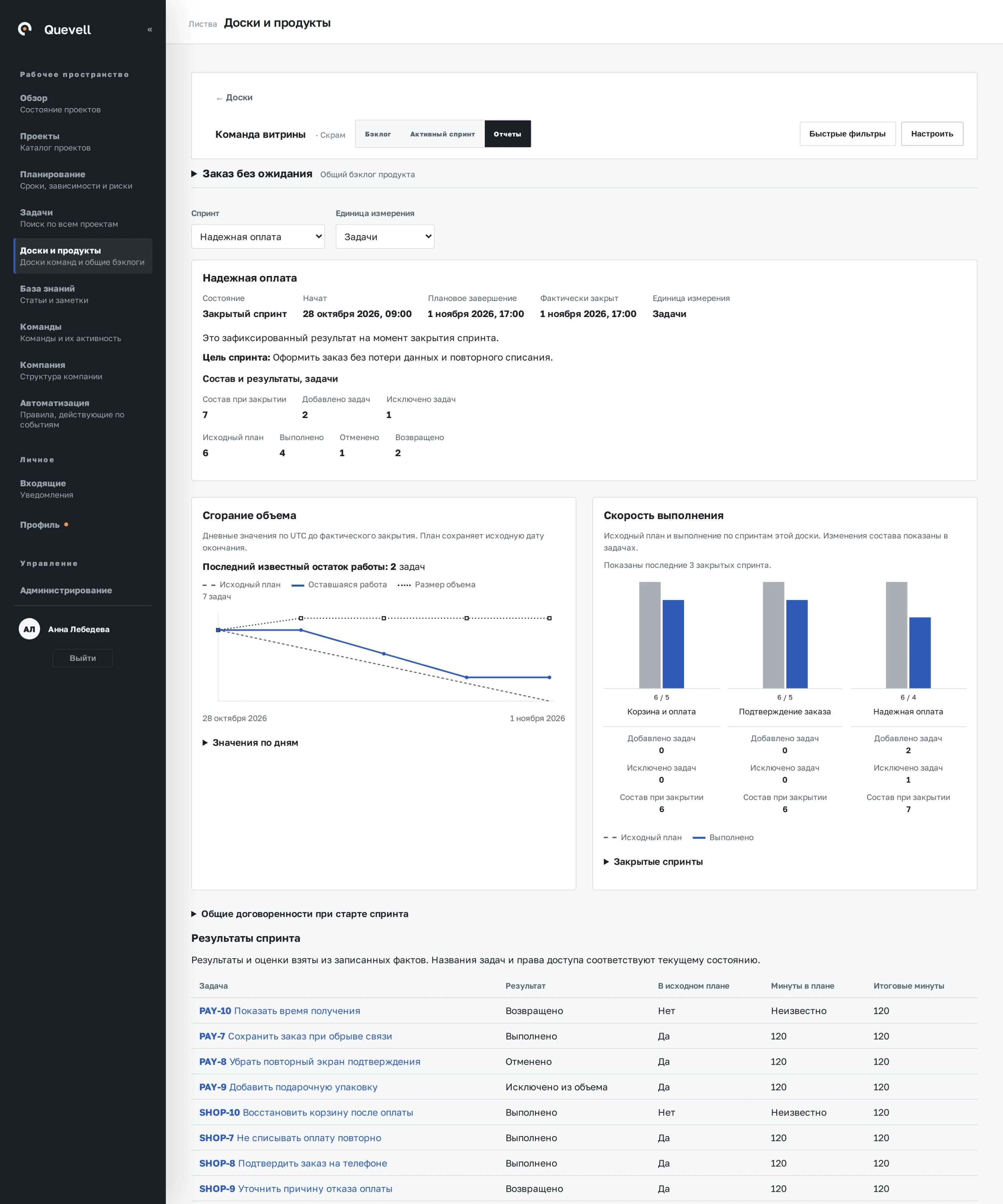
Сколько времени ушло
В задаче есть первоначальная и оставшаяся оценка, а также записи затраченного времени. У каждой записи видны автор, дата и комментарий. Сумма времени помогает сопоставить затраты с оценкой.
Читать документацию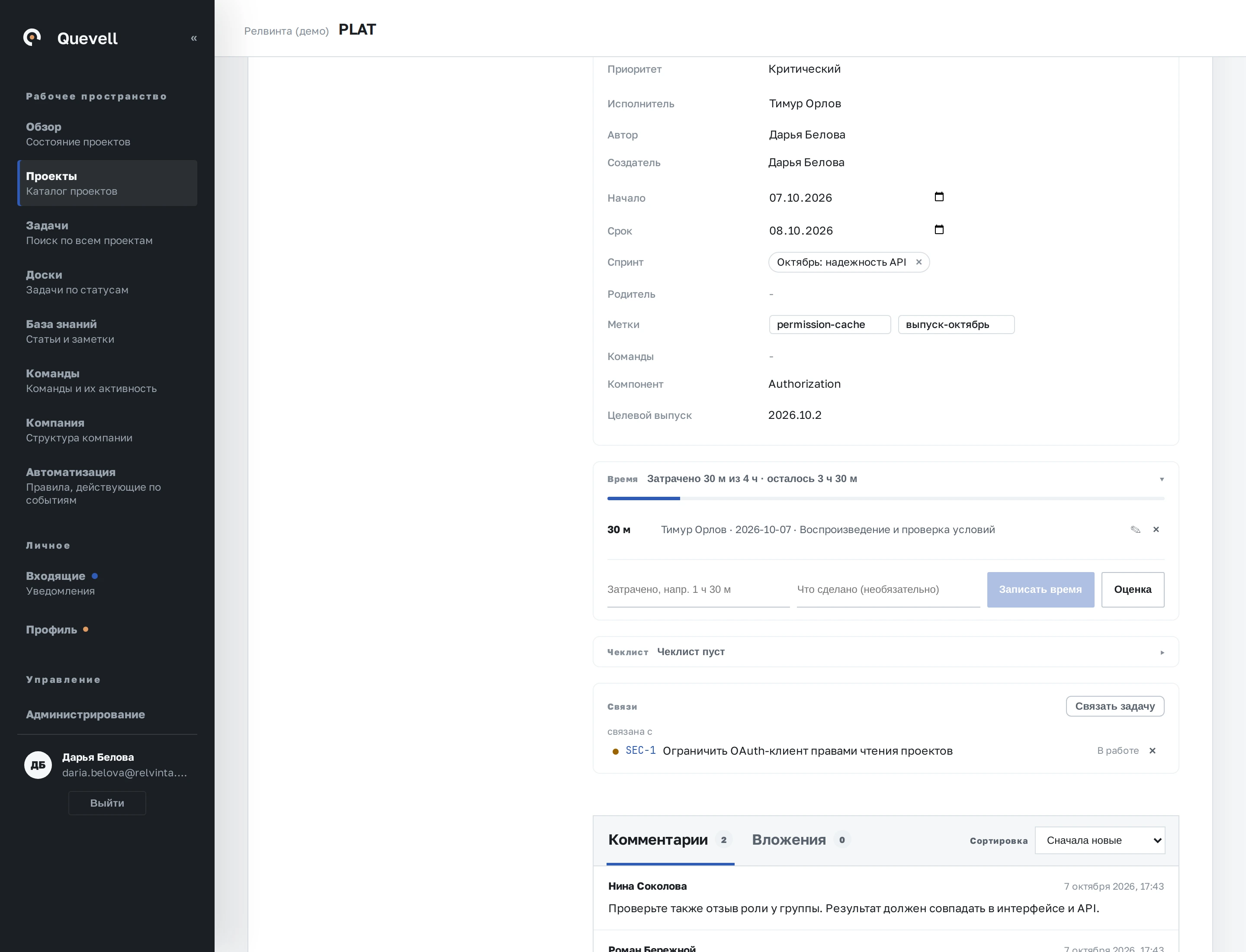
Попробуйте Quevell в работе
5 мест и 1 сервисный аккаунт бесплатно, пока компания активна. Все возможности включены.